Neue SSH-Anmeldung scheitert: alte Sitzung offen lassen
SSH unter Ubuntu nach Änderungen wiederherstellen: Verwaltungsweg erhalten, Konfigurationsfehler finden und vor dem Abmelden neu anmelden.
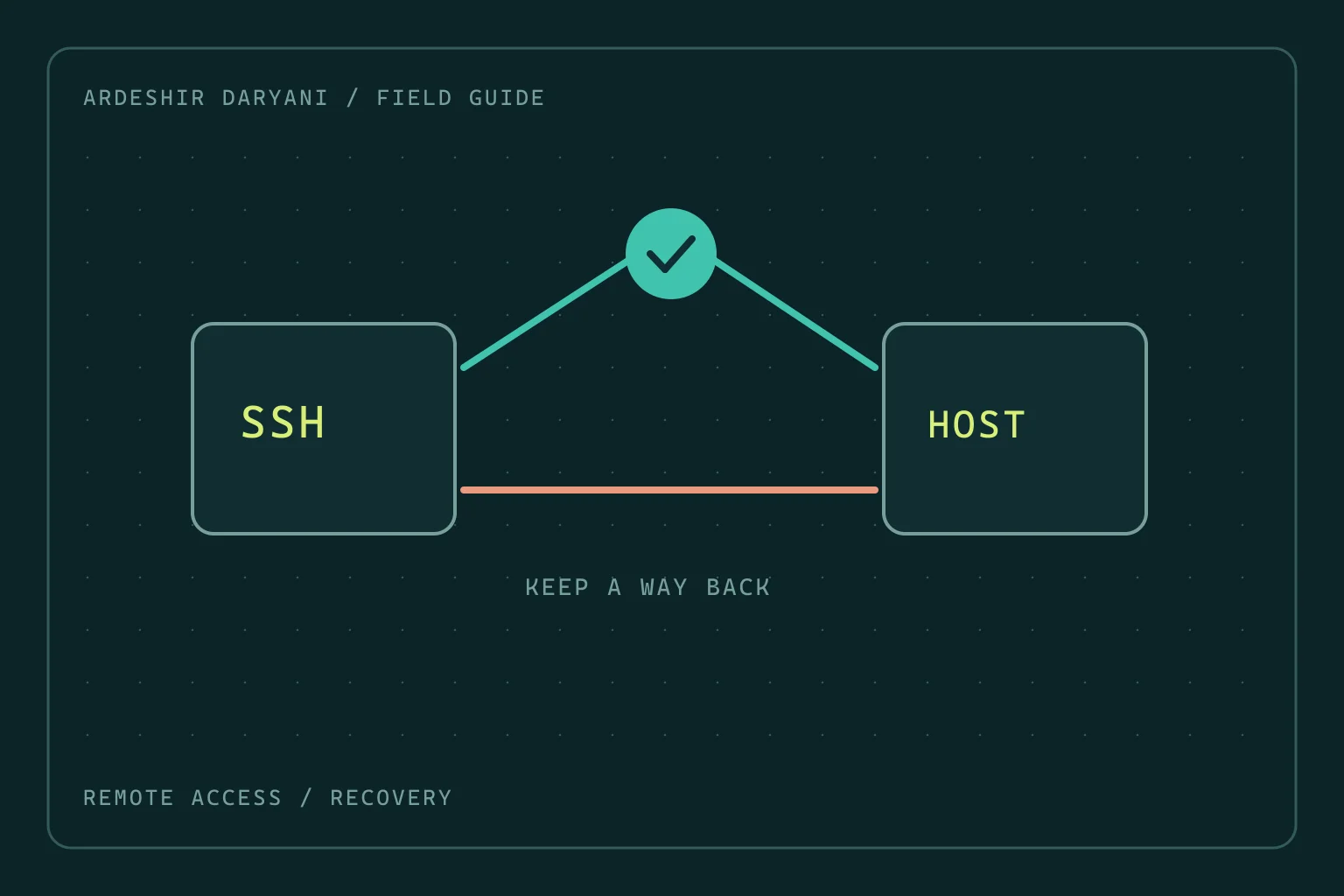
Kritische Situation: Sie haben SSH geändert. Das aktuelle Terminal funktioniert weiter, eine neue Anmeldung scheitert jedoch. Ein kompletter Serverneustart erscheint verlockend, obwohl die offene Sitzung der letzte Verwaltungsweg sein könnte.
Den Rettungsweg erhalten
Schließen Sie die alte Sitzung nicht. Sind alle Verbindungen verloren, nutzen Sie eine bereits autorisierte Verwaltungskonsole, etwa die VM-Konsole oder Out-of-Band-Verwaltung. Diese Notiz betrifft die Reparatur eines von Ihnen verwalteten Servers; unbefugter Zugriff oder das Umgehen der Anmeldung ist keine Wiederherstellung.
Fehler anhand der Belege unterscheiden
Zeitüberschreitung, abgelehnte Verbindung und Authentifizierungsfehler haben nicht dieselben Ursachen. Prüfen Sie den tatsächlichen Port in Konfiguration und Listener; die Annahme eines Standardports kann zum falschen Dienst führen. Diese Beispiele für Ubuntu mit systemd lesen Status oder validieren die Konfiguration:
sudo /usr/sbin/sshd -t
sudo systemctl status ssh.service ssh.socket --no-pager
sudo journalctl -u ssh.service -n 50 --no-pager
sudo ss -ltnp
Ein erfolgreiches, meldungsloses sshd -t bestätigt Syntax- und Schlüsselprüfungen. Es garantiert weder die Anmeldeberechtigung des gewünschten Kontos noch die Freigabe durch die Firewall.
Die letzte Änderung gezielt zurücknehmen
Prüfen Sie die in der Meldung genannte Datei und Zeile. Die Einstellung kann in der Hauptdatei oder einer eingebundenen Datei unter sshd_config.d liegen. Der Austausch der Hauptdatei hebt die neue Einstellung nicht zwingend auf. Stellen Sie einen bekannten guten Stand oder die konkrete Änderung wieder her, validieren Sie erneut und wenden Sie erst nach Erfolg das zur Dienstkonfiguration passende Verfahren an.
Bei Socket-Aktivierung folgt das Ändern von Port oder ListenAddress einem eigenen Ablauf. Ein bloßes Neuladen des Dienstes ist dafür keine universelle Lösung. Dieser Leitfaden trennt Syntax und Anmelderichtlinien bewusst von Portwechseln und Listenerkonfiguration.
Ist die Syntax korrekt, die Anmeldung aber abgelehnt, prüfen Sie Konto, Schlüssel, betroffene Dateirechte und Match-Regeln anhand des Protokolls dieses Versuchs. Schwächen Sie nicht pauschal Authentifizierung oder Serverbeschränkungen, um rasch einen Zugang zu öffnen.
Der Test vor dem Abmelden
Stellen Sie in einem neuen Terminal eine autorisierte Verbindung her und führen Sie einen folgenlosen Befehl wie die Anzeige des Hostnamens aus. Benötigt die Verwaltung sudo, prüfen Sie auch diese Berechtigung. Schließen Sie die alte Sitzung erst, wenn der neue Weg funktioniert.
Die entscheidende Maßnahme: Gültige Konfiguration und nutzbarer Anmeldeweg sind verschieden. Testen Sie beides vor dem Schließen des bisherigen Wegs.
Technische Quellen: Ubuntu / OpenSSH · OpenBSD / sshd.
Weiterlesen
Alle Beiträge →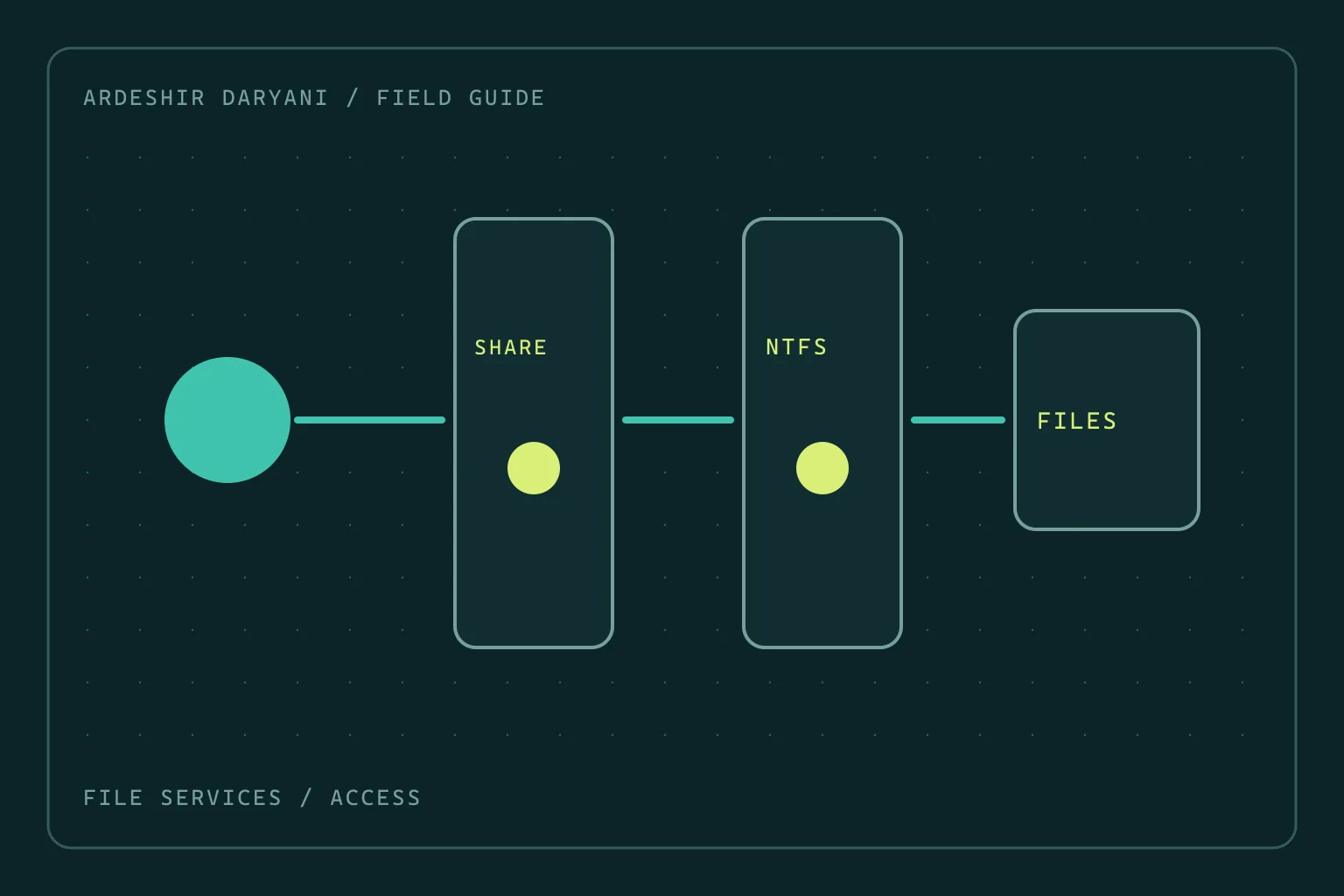
SMB-Zugriff verweigert: Everyone nicht Vollzugriff geben
SMB nach Rechteänderungen wiederherstellen: Freigabe- und NTFS-Rechte unterscheiden, gezielt korrigieren und mit dem echten Nutzerkonto testen.
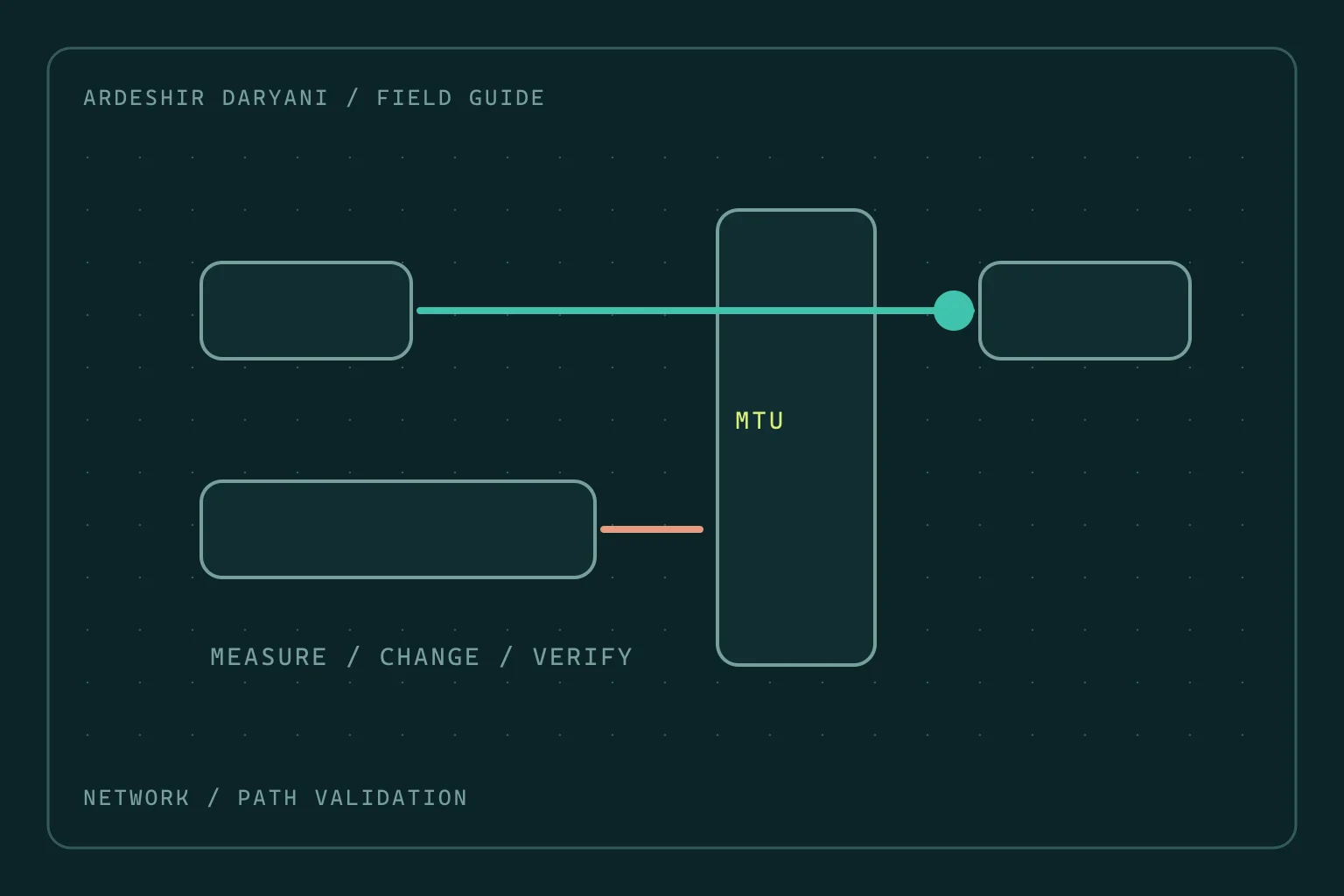
VPN verbunden, große Übertragungen hängen: MTU prüfen
Kleine Anfragen funktionieren, große Übertragungen stocken: die MTU-Hypothese belegen und Änderungen auf den betroffenen Pfad begrenzen.
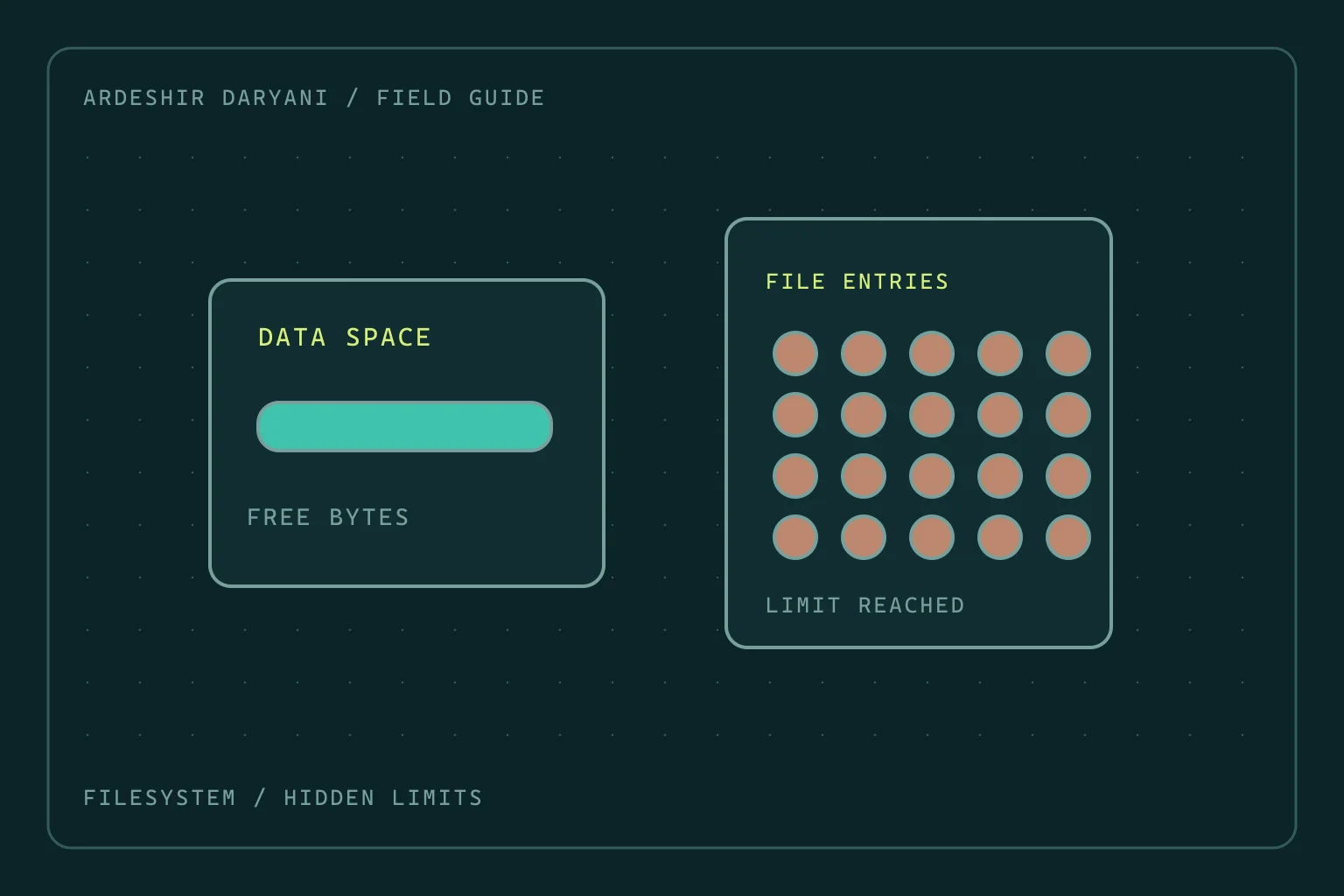
Platz vorhanden, trotzdem meldet Linux No space left on device
Erschöpfte Inodes und gelöschte, noch offene Dateien unter Linux erkennen – ohne blindes Aufräumen oder Neustart aller Dienste.