虚拟机暂停、数据存储已满:不要删除 VMDK
ESXi 数据存储耗尽时的恢复方法:停止非必要增长、增加可用容量,并保护快照磁盘链。
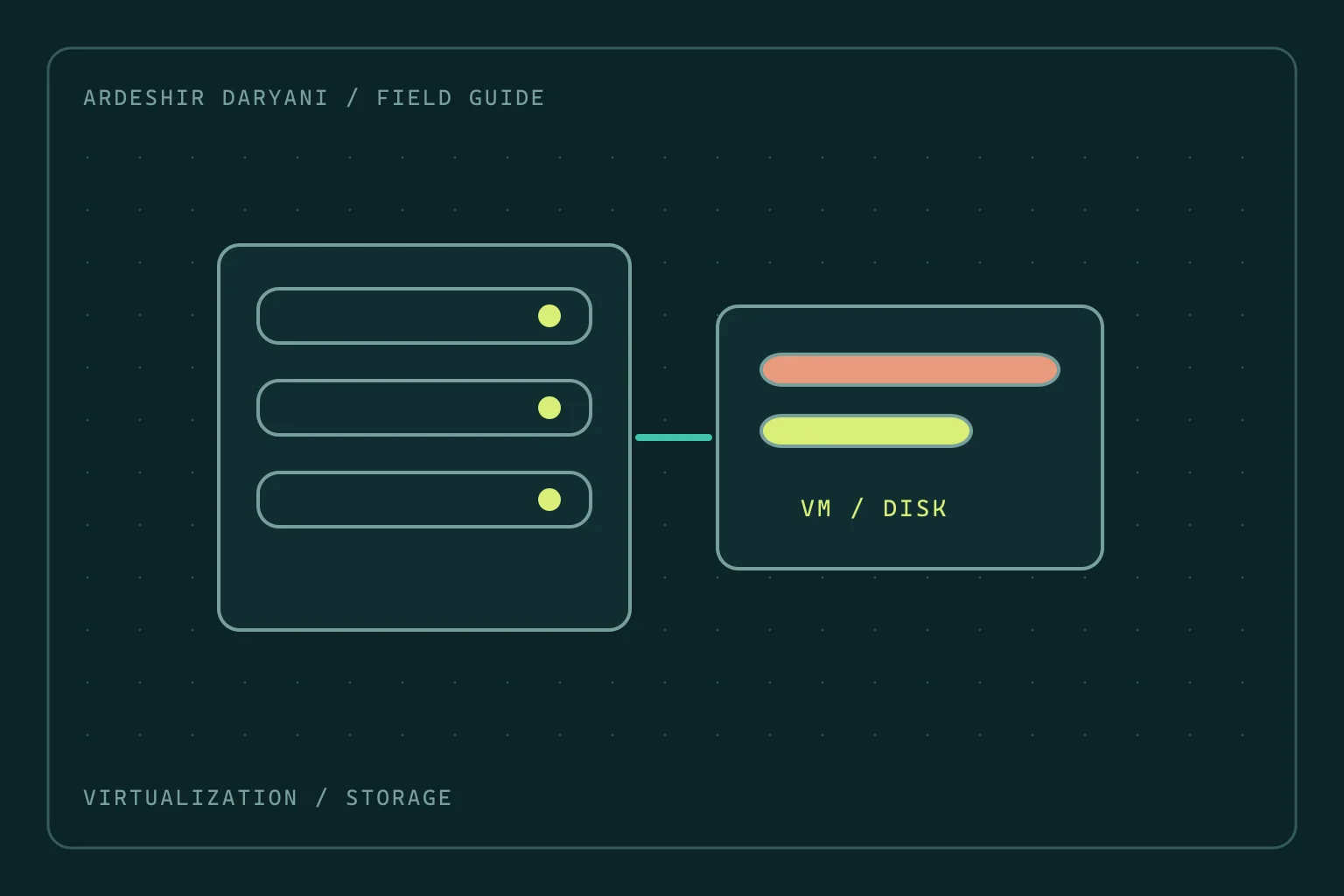
紧急情况: 公司的主要应用无法使用。vCenter 仍显示虚拟机已开机,却提示 There is no more space for virtual disk。客户机操作系统还显示空闲空间,这种差异容易误导排查。
先确定问题边界
本指南针对 ESXi 上 VMFS 或 NFS 数据存储容量不足。磁盘故障、文件锁及 vSAN 容量问题需要分别诊断。记录故障磁盘所在的数据存储、剩余容量、快照列表及正在运行的备份任务。客户机内部的空闲空间,不能证明主机存储层仍有容量。
立即防止情况恶化
停止创建新快照,也不要启动继续消耗同一数据存储的非必要任务。如果备份软件正在工作,应按产品支持的方式停止或取消任务,不要随意结束进程。同时考虑共享该存储的其他虚拟机也可能受影响。
不要在 Datastore Browser 中手动删除 VMDK、delta 或 sesparse 文件。快照可能属于当前磁盘链;文件较小或名称看起来很旧,并不能证明它已经无用。
可操作的恢复路径
首先创造真正可用的容量:扩展底层存储,再扩展数据存储;或者将已确认未被挂载的文件,例如旧 ISO,移到其他位置。删除 ISO 前,应检查虚拟机挂载情况及业务用途。如果目标容量和环境条件允许,也可考虑 Storage vMotion,但不能保证在完全满载时成功。
获得足够余量后,重新检查虚拟机消息,对同一个空间不足错误选择 Retry。如果消息改变或仍有 I/O 错误,应调整排查方向。Retry 成功并不代表处理结束,还要找出容量增长原因。
通过管理工具删除或整合快照,是后续需要规划的工作。它可能需要额外工作空间,不应在完全满的数据存储上启动。快照 Delete 与 Revert 也不是同一操作;Revert 会把磁盘状态恢复到过去的时间点。
如何确认服务已恢复
使用授权账户执行低影响的应用操作,验证读写结果。同时观察数据存储容量、备份任务及存储错误。我的建议是为容量及快照保留时间告警指定负责人;没有负责人的告警,在夜间故障中帮助有限。
关键决策: 先获得可用容量,再通过受支持工具管理磁盘链。重启主机不会释放数据存储容量。